还在为找不到Teams官网而抓狂?本文手把手教你完成Teams官方下载、Teams登录与Teams高级版选购,附带Windows/Mac/手机三端图文步骤,一次搞定Microsoft Teams所有痛点。
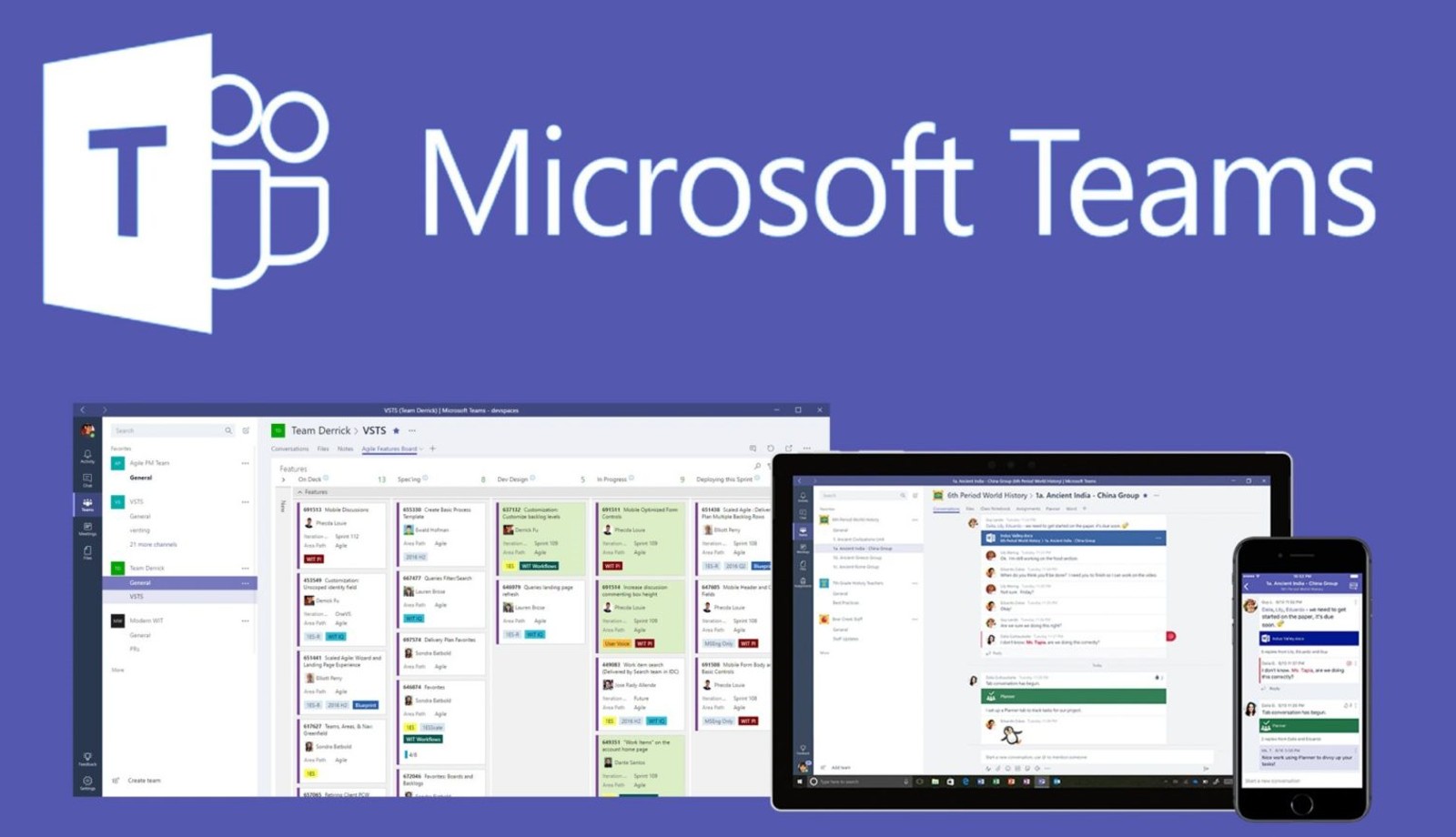
认识Microsoft Teams:为什么它成了职场标配?
疫情之后,远程会议、协同编辑、文件云端同步成了刚需。Microsoft Teams凭借与Office 365无缝衔接,一跃成为企业级协作首选。无论你是学生、自由职业者还是IT管理员,只要掌握Teams下载、Teams官网入口与Teams登录技巧,就能立刻解锁高清视频会议、实时文档协作、千人级直播等能力。
Teams官方下载的正确姿势
很多用户搜索“Teams下载”时,会误入第三方广告链接,结果装上“李鬼”版本,轻则广告弹窗,重则数据泄露。最安全的做法只有一条:认准Teams官网——也就是微软官方域名microsoft.com。
步骤一:直达Teams官网
- 在浏览器地址栏输入
teams.microsoft.com,回车即可进入Teams官网首页。 - 页面右上角会自动识别系统,分别提供“Windows/Mac/Linux”与“iOS/Android”双入口,无需再纠结版本。
步骤二:一键Teams官方下载
点击“下载Teams”按钮后,系统会检测你的操作系统并推送对应安装包:
- Windows:提供EXE与MSI两种格式。个人电脑选EXE;企业批量部署选MSI,可配合组策略静默安装。
- macOS:PKG格式,支持Apple Silicon与Intel双芯片。
- Linux:DEB/RPM双格式,Ubuntu、CentOS全覆盖。
步骤三:移动端Teams下载
手机用户可在App Store或各大安卓商店搜索“Microsoft Teams”,认准开发者为“Microsoft Corporation”即可。如果身处大陆网络环境,建议切换至Teams官网提供的直链APK,保证版本最新。
Teams登录:首次启动必须知道的3个细节
安装完成后,首次Teams登录会决定你能否顺利接入组织资源。
1. 账户类型要分清
Teams支持“工作或学校账户”与“个人账户”双通道:
- 企业/学校:形如
user@company.com,由管理员在Microsoft 365后台创建,登录后可访问内部频道、SharePoint文档库。 - 个人:形如
outlook.com、hotmail.com,适合家庭聊天、线上课程,功能略有精简。
2. 双因素认证别嫌烦
如果管理员开启了Azure AD MFA,登录时需要额外输入短信或Authenticator验证码。首次绑定建议用Microsoft Authenticator App,离线也能生成6位动态码。
3. 多租户切换技巧
外包顾问或兼职教师常需同时登录多个组织。点击左上角头像→“账户与组织”→“添加账户”,即可在同一客户端内快速切换,无需重复输入密码。
Teams高级版值得买吗?一张表看懂功能差
微软把Teams分为免费版、Microsoft 365商业基础版、商业标准版与高级版(E5)四档。以下对比以“1:1 vs 1000人”场景为例,帮助你判断是否需要升级。
| 功能 | 免费版 | 商业标准版 | Teams高级版(E5) |
|---|---|---|---|
| 会议时长 | 60分钟 | 24小时 | 24小时 |
| 参会人数上限 | 100人 | 300人 | 1000人 |
| 录制与转录 | 仅录制 | 录制+自动生成字幕 | 录制+实时转录+翻译 |
| 安全合规 | 基础加密 | 数据丢失防护 | 高级威胁防护+电子取证 |
| 价格(月付) | 0元 | 约¥60/用户 | 约¥210/用户 |
结论:若只是小团队日常会议,免费版足够;需要日历集成、1TB OneDrive、桌面版Office,就选商业标准版;对大型直播、AI字幕、合规审计有刚需,则Teams高级版物有所值。
三端同步:电脑、手机、网页无缝衔接
Teams采用云端配置,登录后所有聊天记录、会议笔记、频道文件都会自动同步。
- 电脑端:支持多窗口,可把会议拖到副屏,主屏继续编辑PPT。
- 手机端:打开“省电模式”后,音频通话续航提升30%。
- 网页端:无需安装,Chrome/Edge即可共享高清Tab,适合临时借用他人设备。
小技巧:在移动数据环境下,进入“设置→数据与存储”关闭“上传高清视频”,可节省60%流量。
常见问题速查表
Q1:Teams官方下载速度慢怎么办?
尝试切换至“Azure CDN”节点:在Teams官网下载链接后加?r=1,即可强制走Azure全球加速通道。
Q2:登录提示“你不在组织的租户中”?
说明管理员未给你分配Teams许可证。联系IT部门在Microsoft 365后台勾选“Teams”即可,通常5分钟内生效。
Q3:Mac版Teams风扇狂转?
关闭“GPU加速渲染”:设置→常规→禁用“使用硬件加速”,重启客户端即可降温。
总结:Teams下载到精通,只需四步
1. 认准Teams官网完成Teams官方下载;2. 根据身份选择正确通道完成Teams登录;3. 按需升级Teams高级版,解锁企业级功能;4. 善用三端同步与省电设置,让远程协作更高效。跟着本指南走完,你就能从“找链接”秒变“Teams老司机”。