面对Teams下载时,该选免费版还是直接冲高级版?本文从官方下载通道、登录体验、功能差异到隐藏成本,用对比表格+实测截图拆解Microsoft Teams两大版本,帮个人、教育、企业用户3分钟做出不后悔的决定。
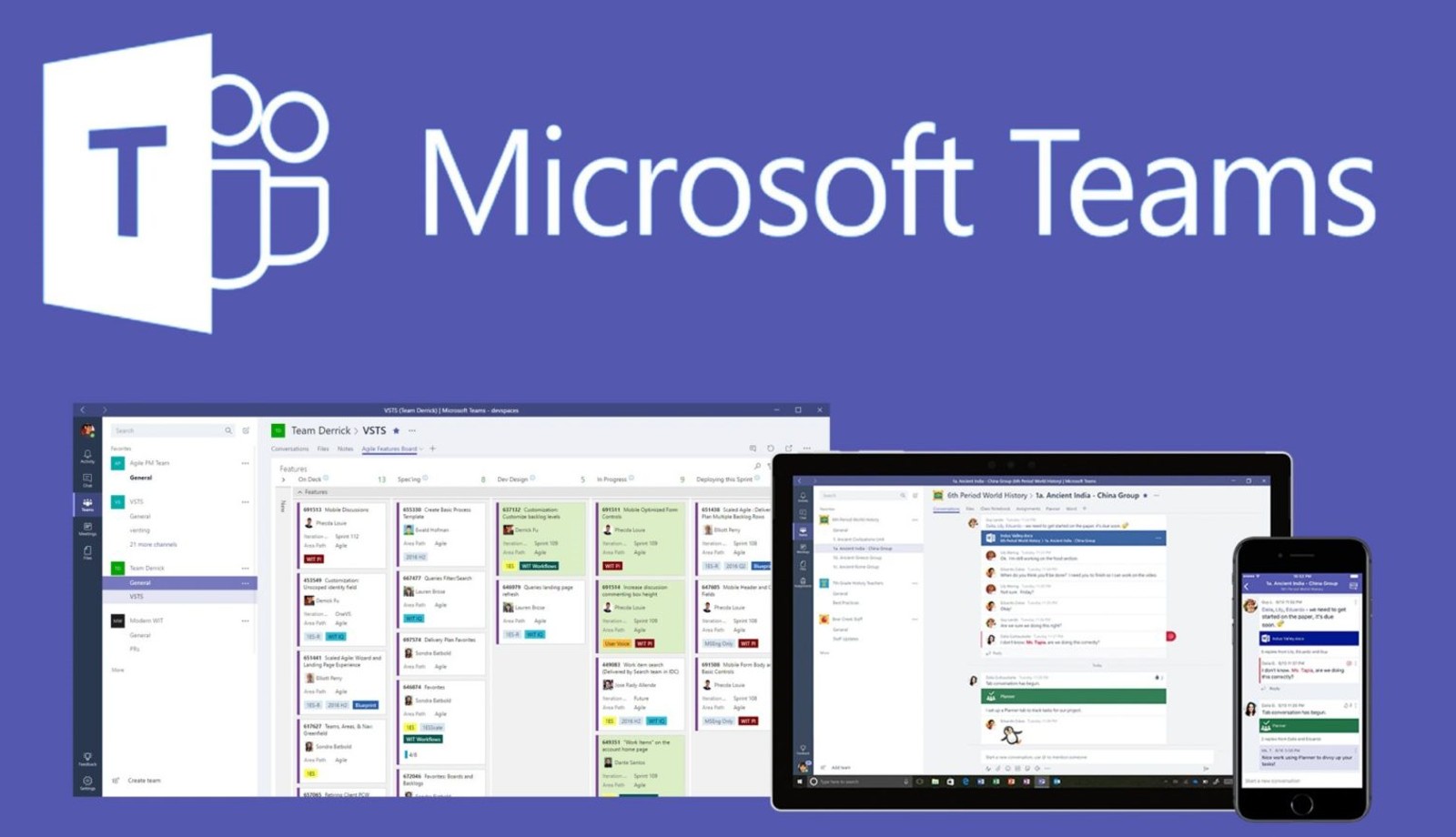
先一句话说结论:Teams免费版够用,但高级版才是生产力的完全体
很多用户在Teams官网徘徊,纠结要不要点「免费使用」还是「免费试用高级版」。其实答案取决于三件事:团队规模、会议时长、数据合规。下面把两个版本从下载入口到钱包影响逐条拆给你看。
一、官方下载通道对比:免费 vs 高级版走的是同一条高速吗?
- Teams官方下载路径完全一致:进入Teams官网→右上角「下载Teams」→自动识别系统推送Win/Mac/Linux/移动端安装包,与版本无关。
- 区别在登录后的许可证:安装完首次启动,输入帐号瞬间决定你拿到的是免费调色盘还是高级全家桶。
- 离线安装包大小:两者均为~120 MB(Windows),但高级版会同步预装Whiteboard、PowerPoint Live等附加组件,首次启动多占约80 MB缓存。
二、核心功能逐项PK:一张表看懂钱花在哪
| 维度 | Microsoft Teams免费版 | Teams高级版(含Microsoft 365商业基础/标准版) |
|---|---|---|
| 最大会议时长 | 60分钟(群组)/24小时(1对1) | 24小时/300人,无上限 |
| 云存储 | 5 GB/租户+2 GB/用户 | 1 TB/用户起跳 |
| 会议录制&字幕 | 仅手动录制且30天后自动删 | 自动录、永久存、实时字幕+翻译 |
| 安全与合规 | 基础加密 | 端到端加密、数据丢失防护、电子发现 |
| 应用集成 | 450+免费应用,但无企业级管理 | 900+含行业合规插件,可统一推送/禁用 |
| 价格 | 0元 | 约4美元/用户/月起(商业基础版) |
三、注册与登录流程:免费邮箱 vs 企业域名,体验差多少?
1. 免费版注册
任意Gmail/QQ/163邮箱均可秒建Microsoft帐号→绑定手机→直接进入Teams桌面端;但注意:系统默认给你的是「个人」租户,后期无法迁移至企业Azure AD,只能重建。
2. 高级版开通
必须绑定自定义域名(如@yourcompany.com),微软会验证DNS记录,过程约5分钟;完成后管理员可在后台一键下发Teams登录凭证,员工首次打开客户端自动激活高级功能。
四、隐藏成本:别被「免费」二字忽悠了
- 存储超额费:免费租户总量5 GB,一旦爆满需删除文件或升级,历史聊天记录会断层。
- 第三方插件订阅:免费版无法统一管理,成员各自购买Polly、Miro等插件,月底汇总才发现费用远超官方高级版。
- 技术支持:免费用户只能翻论坛;高级版有99.9% SLA+7×24中文电话,真出问题省下的时间=钱。
五、实测场景:谁真的需要高级版?
1. 教育用户
99%学校已购入Microsoft 365 A1(免费给教育局),直接登录就有高级版全部功能,无需再折腾。
2. 初创公司<10人
预算紧、会议短:先用免费版跑3个月,等业务验证再升级,数据可无缝迁移。
3. 出海/外贸团队
客户常用Teams开会,对方企业强制录制合规。此时免费版的30天自动删除=定时炸弹,建议直接上高级版。
六、升级路线:从「免费」平滑过渡到「高级」的3个步骤
- 在Microsoft 365管理中心购买所需许可证(基础/标准/Premium)。
- 添加并验证自定义域名,将原「个人」租户升级至「组织」租户。
- 管理员登录Teams后台→「用户」→勾选成员→批量分配许可证,员工端重启客户端即可生效,原有聊天记录、文件权限全部保留。
七、常见疑问统一回答
Q1:Teams下载安装包被防火墙拦截怎么办?
用官方离线安装器(MSI格式)可绕过大部分企业网络限制;下载地址在Teams官网最底部「下载桌面版」→「IT 部署人员」。
Q2:高级版能否按月付费?
可以,Microsoft 365全系支持月付,但单价约比年付贵20%。
Q3:Teams高级版与Zoom专业版哪个好?
如果深度用Office、SharePoint、OneDrive,选Teams高级版生态协同无敌;若只做外部 webinar,Zoom的研讨会功能更成熟。
写在最后
一句话总结:能花钱解决的合规和效率问题,别用免费版赌运气。个人练手或学生党,Teams免费版足够;一旦涉及商业交付、客户沟通、文件归档,高级版才是能陪你从小团队走向IPO的「正版装备」。现在就去Teams官网下载,先跑30天免费高级试用,再决定掏不掏腰包——微软的「后悔药」随时可退订,0成本体验,何乐而不为?